【知識ゼロからのAIゲーム制作】世界一やさしい爆速開発入門
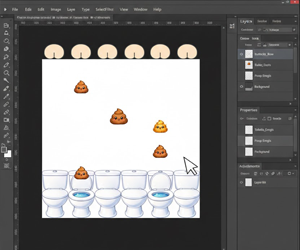
第4回:ゲーム画面の画像を作ってみよう
これまでの回では、シナリオ作成・画像素材・効果音と、
ゲームに必要な素材を順番に用意してきました。
今回はいよいよ、それらの素材を組み合わせて、
実際のゲーム画面の見た目を作っていきます。
今回はAIは使わず、
画像編集ソフトを使って手作業で作成します。
編集ソフトは何でも構いませんが、
今回は例として Photoshop を使用します。
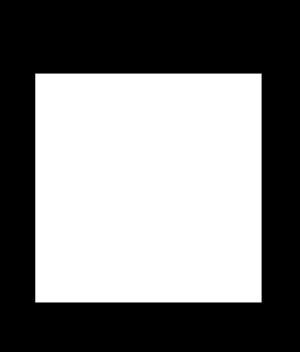
① 土台となるゲーム画面を作成する
まずは、ゲーム全体の土台となる画面を作成します。
プレイエリアを白、周囲を黒にすることで、
ゲーム部分がひと目で分かる構成にします。
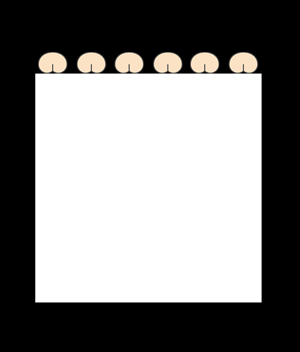
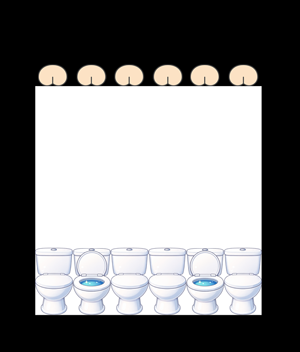
② 上部にお尻を並べる
次に、第2回で作成した hip.png を、
画面上部に横一列で配置します。
このお尻をクリック(タップ)すると、
うんちが落ちてくる仕組みになります。
③ 下部にトイレを配置する
次に、画面下部に toilet01.png と toilet02.png を並べます。
フタが開いているトイレだけが、
うんちを受け止められるルールです。
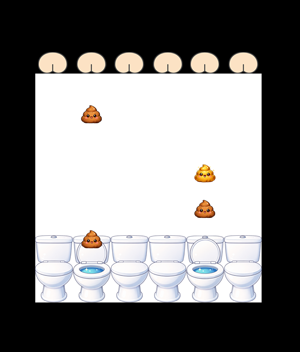
④ うんちを配置する
続いて、poop.png と poop2.png を画面内に配置します。
実際のゲームでは、ここから落下アニメーションが付きます。
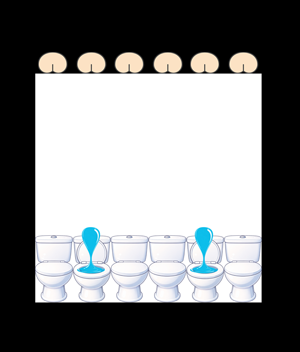
⑤ 水しぶきの演出を作る
うんちがトイレに入った瞬間が、
ゲームで最も気持ち良いポイントです。
そこで、水しぶきの画像を作成し、
ヒット時の演出として使用します。
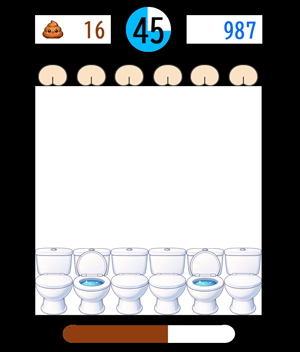
⑥ UIを配置して完成
最後に、
制限時間・落としたうんちの数・スコア・うんちフィーバーを配置して、
ゲーム画面が完成します。
まとめ:
第4回では、素材を組み合わせてゲーム画面の画像を作成しました。
この段階で完成イメージをしっかり作っておくと、
次のプログラミング工程がとてもスムーズになります。
第5回:実際に動くゲームを作ってみよう >>
第4回では、素材を組み合わせてゲーム画面の画像を作成しました。
この段階で完成イメージをしっかり作っておくと、
次のプログラミング工程がとてもスムーズになります。